



Pour rediriger un domaine dont le DNS est hébergé chez Amazon Route 53, créez la redirection dans RedirHub, puis chez Amazon Route 53 pointez le domaine racine vers RedirHub avec un enregistrement A, ajoutez l’enregistrement TXT de vérification et pointez www avec un CNAME. RedirHub détecte le changement et émet automatiquement le certificat SSL.
Route 53 ne répond qu’aux requêtes DNS. La redirection d’un domaine sur AWS signifie normalement un bucket S3 pour la redirection et CloudFront pour HTTPS. Avec RedirHub, il vous suffit d’ajouter quelques enregistrements DNS dans Route 53 ; RedirHub gère la redirection et le certificat SSL.
Avant de commencer#
- Le DNS de votre domaine est géré chez Amazon Route 53. Si votre domaine utilise les serveurs de noms d’un autre fournisseur, effectuez plutôt les changements là-bas (comment vérifier).
- Un compte RedirHub. L’essai gratuit de 14 jours suffit pour ce guide.
- Environ 10 minutes, plus le temps nécessaire à la propagation du DNS.
Étape 1 : créer la redirection dans RedirHub#
Dans le tableau de bord RedirHub, ouvrez Redirections, cliquez sur Nouvelle redirection et choisissez Importation unique. Saisissez votre domaine, par exemple example.com, puis cliquez sur Suivant. Définissez ensuite l’URL de destination, la méthode (301 pour un déplacement permanent) et les options de transfert, puis créez la redirection.
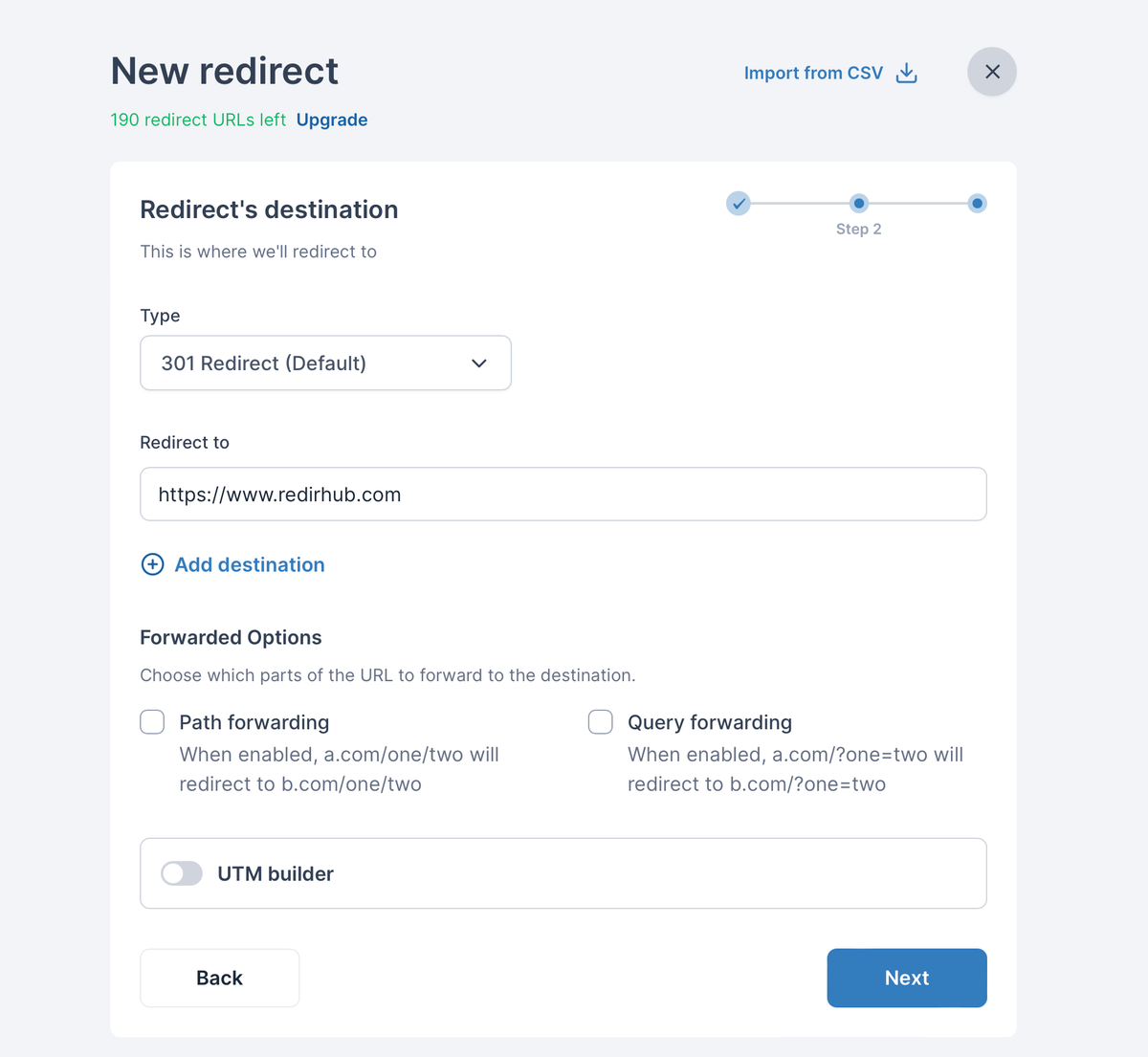
Vous n'avez pas besoin d'ajouter www séparément. Une redirection pour le domaine racine couvre également www, y compris les mêmes chemins, tant que www pointe vers RedirHub dans le DNS.
Besoin de plus de détails sur ces options ? Consultez Configuration des redirections d'URL et Explication des méthodes de redirection.
Étape 2 : Ouvrir Connect DNS dans RedirHub#
Cliquez sur Connect DNS dans la notification qui s'affiche après avoir créé la redirection, ou ouvrez Hostnames et cliquez sur Connect DNS à côté du domaine. Amazon Route 53 ne prend pas encore en charge la configuration automatique, donc RedirHub ouvre l'onglet Manuel. Il répertorie chaque enregistrement avec un bouton de copie, ainsi que tout ancien enregistrement que vous devez supprimer.
| Host | Type | Value |
|---|---|---|
| @ (domaine racine) | A | 3.33.236.10 |
| @ (domaine racine) | TXT | Votre valeur de vérification, par ex. rehd-verify=abc123.rediredge.com |
| www | CNAME | Votre cible CNAME, par ex. abc123.rediredge.com |
Étape 3 : Mettre à jour les enregistrements DNS dans Amazon Route 53#
- Connectez-vous à la console AWS et ouvrez Route 53 → Hosted zones.
- Cliquez sur la zone hébergée de votre domaine.
- Supprimez les enregistrements A, AAAA et CNAME existants pour le domaine racine et www. Conservez les enregistrements NS, SOA, MX et les autres enregistrements TXT.
- Cliquez sur Create record. Laissez Record name vide, choisissez A et saisissez
3.33.236.10comme valeur. - Créez un enregistrement TXT avec un nom d’enregistrement vide et la valeur de vérification entre guillemets doubles, par exemple
"rehd-verify=abc123.rediredge.com". Si un enregistrement TXT pour le domaine racine existe déjà (par exemple SPF), ajoutez la valeur sur une nouvelle ligne de cet enregistrement à la place. - Créez un enregistrement CNAME avec le nom d’enregistrement
wwwet la valeur CNAME depuis votre tableau de bord.
Pour le domaine racine, laissez Record name vide. Modifiez uniquement les enregistrements A, AAAA et CNAME pour le domaine racine et www : votre e-mail (MX) et les autres enregistrements TXT continueront de fonctionner comme avant.
Route 53 n’autorise pas de CNAME sur le domaine racine, utilisez donc l’option d’enregistrement A dans RedirHub pour le domaine racine.
Étape 4 : Attendre Connected et HTTPS#
RedirHub vérifie automatiquement les enregistrements. Les modifications sont souvent prises en compte en quelques minutes, mais peuvent prendre jusqu’à 24 heures, selon le TTL des anciens enregistrements. Lorsque le domaine affiche Connecté, la redirection est active, et l’état du certificat SSL passe à Sécurisé peu après.
Étape 5 : tester la redirection#
Ouvrez votre domaine dans une fenêtre de navigation privée et vérifiez la page d’accueil, une page plus profonde et la version www, en passant à la fois par http:// et https://. Si quelque chose ne fonctionne pas encore, consultez Dépannage des nouvelles redirections ou combien de temps prennent les modifications DNS.