


Verbinde deine Redirects in 5 Minuten mit Claude, Cursor oder Codex

Sie benötigen kein kostenpflichtiges Abonnement, keine komplexe API-Integration und keine MCP-Erfahrung. Hier ist die vollständige Checkliste:
Ein RedirHub-Konto — eine 14-tägige kostenlose Testversion funktioniert. Registrieren Sie sich unter redirhub.com.
Ihr bevorzugter KI-Client — Claude, ChatGPT, Cursor oder Codex. Wählen Sie einfach den, den Sie bereits verwenden.
2–5 Minuten — das meiste davon ist die Anmeldung.
Ein Workspace — RedirHub erstellt bei der Registrierung einen für Sie. Sie wählen ihn beim Anmelden aus.
Das ist alles. In diesem Tutorial schreiben Sie keinen Code: Sie suchen nach RedirHub oder fügen eine Adresse ein und melden sich dann an. Legen wir los.
Schritt 1: RedirHub im Verzeichnis Ihrer App finden#
Claude, ChatGPT und Cursor verfügen jeweils über ein Verzeichnis von Apps, die Sie mit einem Klick verbinden können. Suchen Sie dort zuerst nach RedirHub:
- •Claude: Öffnen Sie RedirHub im Connector-Verzeichnis (oder Einstellungen → Connectoren → Connectoren durchsuchen und nach RedirHub suchen) und wählen Sie Verbinden.
- •ChatGPT: Öffnen Sie das Apps-Verzeichnis (Einstellungen → Apps), suchen Sie nach RedirHub und verbinden Sie es.
- •Cursor: Öffnen Sie den Cursor Marketplace, suchen Sie nach RedirHub und installieren Sie das Plugin. Es fügt den Server und eine Website-Migrations-Fähigkeit hinzu, die den Agenten durch das Verschieben einer Website führt.
Wenn Ihre App RedirHub noch nicht auflistet, fügen Sie es in Schritt 2 über seine Adresse hinzu. Sonst ändert sich in dieser Anleitung nichts.
Schritt 2: Oder über die Adresse hinzufügen#
Die Serveradresse lautet:
https://mcp.redirhub.com
Es gibt kein API-Token zum Kopieren: Ihre App meldet Sie in Schritt 3 bei RedirHub an.
Claude (claude.ai und Claude Desktop)#
Nur erforderlich, wenn Ihr Unternehmen das Verzeichnis deaktiviert hat: Öffnen Sie Einstellungen → Connectoren → Benutzerdefinierten Connector hinzufügen, nennen Sie ihn RedirHub und fügen Sie https://mcp.redirhub.com ein.
ChatGPT#
Öffnen Sie Einstellungen → Apps & Connectoren und fügen Sie einen benutzerdefinierten Connector mit derselben Adresse hinzu, wenn Ihr ChatGPT-Tarif das Hinzufügen benutzerdefinierter Connectoren erlaubt.
Cursor#
Verwende die Ein-Klick-Installationsschaltfläche auf der RedirHub MCP-Seite oder füge dies zu ~/.cursor/mcp.json (alle Projekte) oder .cursor/mcp.json (ein Projekt) hinzu:
{
  "mcpServers": {
    "redirhub": {
      "url": "https://mcp.redirhub.com"
    }
  }
}
Codex und andere Clients#
Füge einen Remote-MCP-Server (Streamable HTTP) mit der Adresse https://mcp.redirhub.com hinzu. Clients, die die MCP-Anmeldung unterstützen, öffnen RedirHub für dich; in der MCP-Dokumentation deines Clients erfährst du, wo sich seine Serverliste befindet.
Schritt 3: Anmelden und auswählen, was der Agent tun darf#
Beim ersten Mal, wenn deine App die Verbindung verwendet, öffnet sich RedirHub:
- Bei RedirHub anmelden (oder das Konto wechseln).
- Wähle den Workspace aus, in dem der Agent arbeitet. Jede Verbindung funktioniert in einem Workspace.
- Wähle aus, was er tun darf, und klicke dann auf Zugriff erlauben.
Die Berechtigungen, die Sie gewähren können:
- •Ihre Links, Domains und Klickstatistiken ansehen (immer enthalten)
- •Links erstellen und bearbeiten
- •Links löschen
- •Domains hinzufügen und ändern
- •Mitglieder und Workspace-Einstellungen verwalten
Der Agent sieht nur die Tools, die diese Berechtigungen abdecken. Sie können die Verbindung jederzeit unter Konto → KI-Assistenten in RedirHub trennen; die von ihm erstellten Links bleiben bestehen.
Skripte und Clients, die sich nicht anmelden können: Erstellen Sie unter Einstellungen → API-Tokens im Dashboard ein Workspace-API-Token und senden Sie es als Authorization: Bearer YOUR_API_TOKEN. Bewahren Sie es vertraulich auf: Jeder mit diesem Token kann die Links dieses Workspaces verwalten.
Schritt 4: Ihr erster KI-gestützter Redirect#
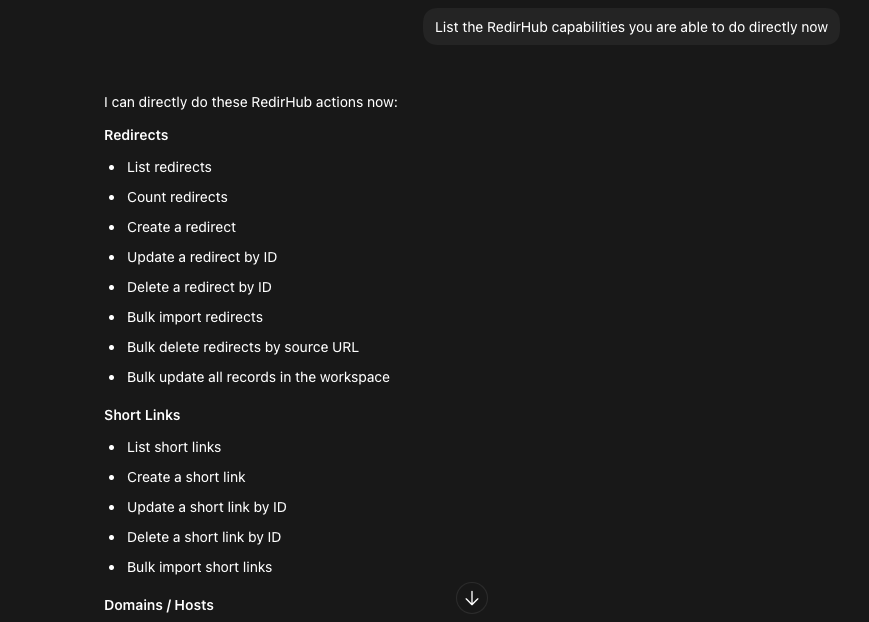
Ihr Client ist verbunden. Lassen Sie uns etwas Echtes tun — überspringen Sie das Dashboard vollständig und lassen Sie Ihren KI-Agenten es erledigen.
Erstellen Sie eine 301-Weiterleitung per Chat#
Öffnen Sie Ihren KI-Client und geben Sie ein:
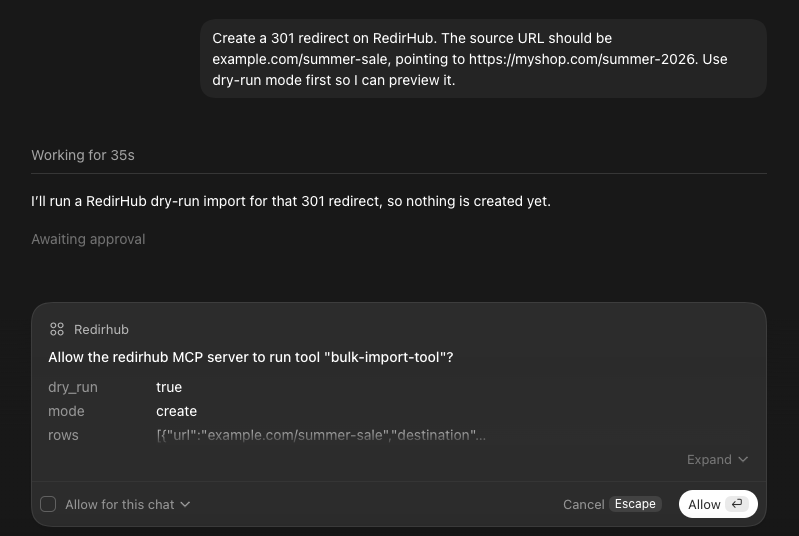
„Erstelle eine 301-Weiterleitung in RedirHub von myshop.com/summer-sale zu https://myshop.com/summer-2026.“
Ihr Agent wird:
- Das Tool zum Erstellen der Weiterleitung aufrufen (Ihre App fordert Sie möglicherweise zuerst auf, den Aufruf zu genehmigen)
- Ihnen anzeigen, was erstellt wurde — die Quelle, das Ziel, den Weiterleitungstyp und den Workspace, in dem es sich befindet
- Es auf die gleiche Weise ändern oder pausieren, wenn Sie fragen: „Mache es zu einer 302“ oder „Pausiere diese Weiterleitung“
Dasselbe Ergebnis wie beim Ausfüllen des Dashboard-Formulars, ohne Ihr Chatfenster zu verlassen. Massenänderungen funktionieren anders: Sie zeigen immer zuerst eine Vorschau und werden erst nach Ihrer Bestätigung angewendet.
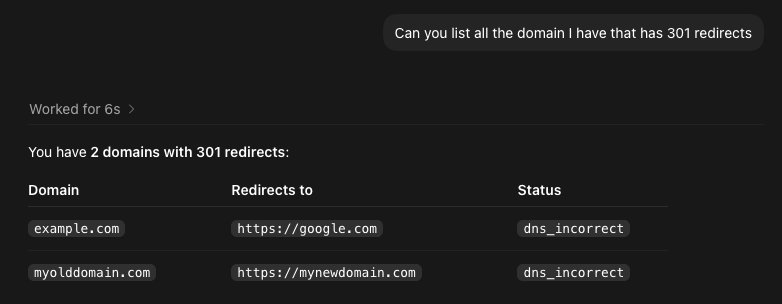
Alle Ihre Kurzlinks in einer Nachricht auflisten#
Probieren Sie jetzt:
„Liste alle meine Kurzlinks in meinem aktiven RedirHub-Workspace auf.“
Ihr Agent ruft das Tool zum Auflisten von Links auf und gibt sie in einem strukturierten Format zurück — Domain, Pfad, Ziel-URL und Status. Keine Dropdowns zum Filtern, kein Klicken durch Seitenzahlen. Nur ein Prompt.
Das ist der Mentalitätswechsel: Du füllst nicht mehr einfach Formulare aus. Du führst eine Unterhaltung mit deiner Infrastruktur. Dein KI-Agent übersetzt deine Absicht in die richtigen MCP-Tools.
Was Sie als Nächstes tun können: 5 echte Prompts zum Ausprobieren#
Hier sind fünf Prompts, die über die Grundlagen hinausgehen. Kopieren und fügen Sie beliebige davon in Ihren verbundenen KI-Client ein.
1. Stapelimport aus einer CSV: „Ich habe eine CSV unter ~/redirects.csv mit den Spalten 'from' und 'to'. Importiere sie alle als 301-Weiterleitungen in RedirHub. Verwende zuerst einen Dry-Run.“
2. Ungenutzte Links finden: „Welche meiner Links hatten in den letzten vier Wochen keine Klicks? Liste sie auf, damit ich entscheiden kann, welche ich pausieren soll.“
3. UTM-Parameter-Überprüfung: „Füge utm_source=newsletter und utm_medium=email zu jedem Link auf go.myshop.com hinzu. Erst Vorschau.“
4. Workspace-Audit: „Zeig mir eine Zusammenfassung meines Workspaces: Gesamtzahl der Links, Domains, jede Domain, deren DNS nicht auf RedirHub zeigt, und Links ohne Klicks in den letzten vier Wochen.“
5. Vorbereitung der Domain-Migration: „Ich migriere von oldsite.com zu newsite.com. Erstelle eine Redirect-Zuordnung — jeder /path auf oldsite soll per 301 auf denselben /path auf newsite weiterleiten. Zeig mir die Liste, bevor du etwas erstellst.“
Jede dieser Aufgaben würde manuell 15–45 Minuten dauern. Mit MCP ist jede Aufgabe nur ein Prompt und eine Bestätigung. Sie können Weiterleitungen verwalten mit einer Geschwindigkeit, die vorher nicht möglich war.
Fehlerbehebung: Häufige Einrichtungsprobleme#
„Ich sehe die Tools von RedirHub nicht“
Prüfung 1: Ist die Anmeldung abgeschlossen? Öffnen Sie Konto → KI-Assistenten in RedirHub: Die Verbindung sollte dort aufgeführt sein. Wenn nicht, entfernen Sie den Connector in Ihrer App und fügen Sie ihn erneut hinzu.
Prüfung 2: Haben Sie die Berechtigung erteilt? Der Agent sieht nur die Tools für die Berechtigungen, die Sie zugelassen haben. Um weitere Berechtigungen zu erteilen, trennen Sie die Verbindung unter Konto → KI-Assistenten und verbinden Sie erneut.
Prüfung 3: Können Sie den Server erreichen? Dies sollte die Serverdetails von RedirHub zurückgeben:
curl https://mcp.redirhub.com
Wenn ja, liegt das Problem in der Konfiguration des Clients. Wenn nicht, blockiert eine Netzwerk- oder Proxy-Regel die Adresse.
„Der Agent arbeitet im falschen Arbeitsbereich“
Jede Verbindung funktioniert in dem einen Arbeitsbereich, den Sie bei der Anmeldung ausgewählt haben. Trennen Sie die Verbindung unter Konto → KI-Assistenten und verbinden Sie erneut, wobei Sie den anderen Arbeitsbereich auswählen.
"Mein API-Token wurde versehentlich in ein öffentliches Repository committet"
Widerrufen Sie es sofort unter Einstellungen → API-Tokens in Ihrem RedirHub-Dashboard. Erstellen Sie ein neues. Erwägen Sie, das Token in einer Umgebungsvariable zu speichern, statt es fest im Code zu hinterlegen — die meisten MCP-Clients unterstützen die Syntax ${ENV_VAR} in Konfigurationsdateien.
"Welchen Plan benötige ich für MCP?"
Alle. Der MCP-Server von RedirHub ist in jedem Plan verfügbar, und der Agent funktioniert innerhalb derselben Planlimits und Funktionen wie das Dashboard. Kein Upgrade erforderlich, um Ihren KI-Agenten zu verbinden.
Beginnen Sie mit 5x schnelleren Weiterleitungen mit RedirHub
Erhalten Sie Weiterleitungen in weniger als 100 ms – mit automatischem HTTPS, Analysen und null Konfiguration.
Jetzt kostenlos startenHäufig gestellte Fragen
Der MCP-Server von RedirHub ist ein Model Context Protocol-Endpunkt, der KI-Agenten — wie Claude, Cursor und Codex — ermöglicht, URL-Redirects direkt zu verwalten. Er stellt 17 Tools und 15 Ressourcen bereit und deckt alles ab, von der Erstellung einzelner Redirects bis zum Massenimport von Tausenden von Datensätzen, alles über deine Chat-Oberfläche oder das Terminal.
Der MCP-Server von RedirHub ist mit jedem MCP-Client kompatibel, der HTTP-Transport unterstützt. Getestet und verifiziert: Claude Desktop, Cursor, OpenAI Codex (VS Code-Erweiterung) und Continue.dev. Das Konfigurationsmuster ist bei allen Clients dasselbe — nur die Endpunkt-URL und dein API-Token.
Es ist kein Add-on erforderlich. Der MCP-Zugang ist in jedem RedirHub-Plan enthalten — Core, Pro und Enterprise — mit dem vollständigen Satz von 17 Tools, 15 Ressourcen, Massenoperationen und Dry-Run-Sicherheit. Du kannst es während der 14-tägigen kostenlosen Testphase ausprobieren. Höhere Pläne bieten mehr Kapazität und Teamfunktionen.
Die REST-API erfordert, dass du HTTP-Anfragen schreibst, die Authentifizierung handhabst, JSON-Antworten parst und deine eigenen Tool-Integrationen erstellst. MCP lässt deinen KI-Agenten all das übernehmen — du beschreibst einfach in natürlicher Sprache, was du möchtest, und der Agent wählt die richtigen Tools aus. Gleiche Funktionen, kein Code.
Ja. Jede Massenoperation — Import, Aktualisierung, Löschung — unterstützt den Dry-Run-Modus. Dein Agent kann genau vorab anzeigen, was sich ändern wird, bevor etwas live geht. Das ist das Standardverhalten, das wir empfehlen: immer zuerst einen Dry-Run durchführen und dann bestätigen.
Ja. Jeder Workspace hat seinen eigenen API-Token. Wenn du in mehreren RedirHub-Workspaces arbeitest (z. B. einer für ein Kundenprojekt, einer für interne Tools), füge jeden als separaten MCP-Server-Eintrag in deiner Konfiguration mit einem eindeutigen Namen hinzu — wie "redirhub-client" und "redirhub-internal." Dein KI-Agent kann dann auf beide zugreifen.
Widerrufe den API-Token unter Einstellungen → API-Tokens in deinem RedirHub-Dashboard. Dadurch wird der MCP-Zugriff für jeden Client, der diesen Token verwendet, sofort beendet. Du kannst jederzeit einen neuen Token generieren. Wir empfehlen, Tokens vierteljährlich aus Sicherheitsgründen zu rotieren.
Die gesamte MCP-Kommunikation nutzt HTTPS (TLS 1.3). Dein API-Token wird als Bearer-Header über eine verschlüsselte Verbindung gesendet. Der MCP-Server-Endpunkt läuft auf derselben globalen Edge-Infrastruktur wie die RedirHub-API, mit 99.99% Verfügbarkeit.

Linh handles the backend systems that keep RedirHub fast and reliable. Her work revolves around performance, scalability, and making sure redirects happen instantly, no matter where users are. She also writes about redirect performance and link tracking. She likes solving complex problems quietly.
Verwandte Artikel
Alle Artikel anzeigen