



Conecta tus redirecciones con Claude, Cursor o Codex en 5 minutos

No necesitas una suscripción de pago, una integración compleja de API ni experiencia con MCP. Aquí tienes la lista completa:
Una cuenta de RedirHub — sirve una prueba gratuita de 14 días. Regístrate en redirhub.com.
Tu cliente de IA preferido — Claude, ChatGPT, Cursor o Codex. Elige el que ya uses.
2–5 minutos — la mayor parte es iniciar sesión.
Un espacio de trabajo — RedirHub crea uno para ti al registrarte. Lo elegirás cuando inicies sesión.
Eso es todo. No escribirás ningún código en este tutorial: buscarás RedirHub o pegarás una dirección y luego iniciarás sesión. Empecemos.
Paso 1: Encuentra RedirHub en el directorio de tu aplicación#
Claude, ChatGPT y Cursor tienen cada uno un directorio de aplicaciones que puedes conectar con un clic. Busca primero RedirHub allí:
- •Claude: abre RedirHub en el directorio de conectores (o Configuración → Conectores → Explorar conectores y busca RedirHub) y elige Conectar.
- •ChatGPT: abre el directorio de aplicaciones (Configuración → Aplicaciones), busca RedirHub y conéctalo.
- •Cursor: abre el Cursor Marketplace, busca RedirHub e instala el complemento. Añade el servidor y una habilidad de migración de sitios que guía al agente durante el traslado de un sitio.
Si tu aplicación aún no muestra RedirHub, añádelo por su dirección en el Paso 2. Nada más en esta guía cambia.
Paso 2: o añádelo por dirección#
La dirección del servidor es:
https://mcp.redirhub.com
No hay ningún token de API que copiar: tu aplicación te inicia sesión en RedirHub en el Paso 3.
Claude (claude.ai y Claude Desktop)#
Solo necesario cuando tu organización ha desactivado el directorio: abre Configuración → Conectores → Añadir conector personalizado, nómbralo RedirHub y pega https://mcp.redirhub.com.
ChatGPT#
Abre Configuración → Aplicaciones y conectores y añade un conector personalizado con la misma dirección, si tu plan de ChatGPT te permite añadir conectores personalizados.
Cursor#
Usa el botón de instalación con un clic en la página MCP de RedirHub, o añade esto a ~/.cursor/mcp.json (todos los proyectos) o .cursor/mcp.json (un proyecto):
{
  "mcpServers": {
    "redirhub": {
      "url": "https://mcp.redirhub.com"
    }
  }
}
Codex y otros clientes#
Añade un servidor MCP remoto (HTTP transmisible) con la dirección https://mcp.redirhub.com. Los clientes que admiten el inicio de sesión MCP abren RedirHub por ti; consulta la documentación MCP de tu cliente para ver dónde está su lista de servidores.
Paso 3: inicia sesión y elige qué puede hacer el agente#
La primera vez que tu app usa la conexión, se abre RedirHub:
- Inicia sesión en RedirHub (o cambia de cuenta).
- Elige el espacio de trabajo en el que trabaja el agente. Cada conexión funciona en un solo espacio de trabajo.
- Elige qué puede hacer y luego selecciona Permitir acceso.
Los permisos que puedes conceder:
- •Ver tus enlaces, dominios y estadísticas de clics (siempre incluido)
- •Crear y editar enlaces
- •Eliminar enlaces
- •Añadir y cambiar dominios
- •Gestionar miembros y ajustes del espacio de trabajo
El agente solo ve las herramientas que cubren esos permisos. Puedes desconectarlo en cualquier momento en Cuenta → Asistentes de IA en RedirHub; los enlaces que creó permanecerán.
Scripts y clientes que no pueden iniciar sesión: crea un token API del espacio de trabajo en Ajustes → Tokens de API en el panel y envíalo como Authorization: Bearer YOUR_API_TOKEN. Mantenlo privado: cualquiera que lo tenga puede gestionar los enlaces de ese espacio de trabajo.
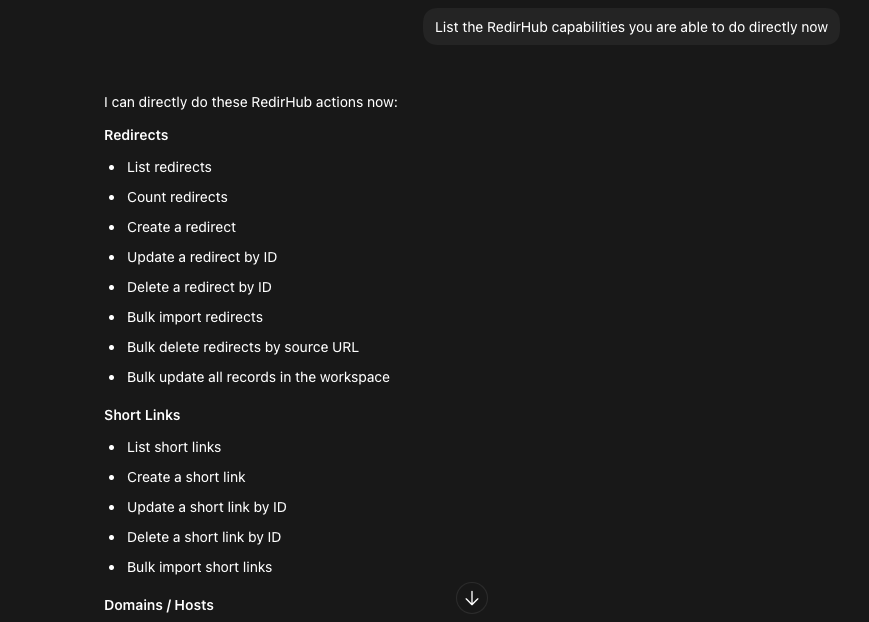
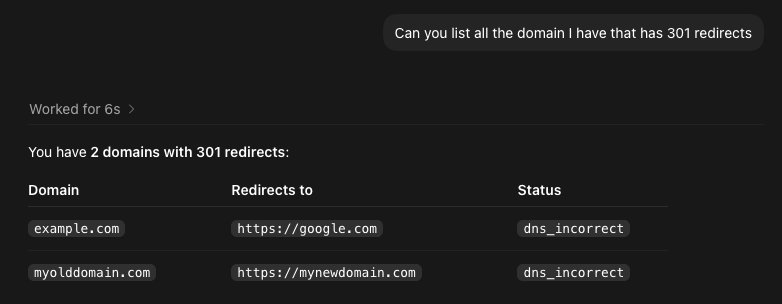
Paso 4: Tu primer redireccionamiento impulsado por IA#
Tu cliente está conectado. Hagamos algo real: omite por completo el panel y deja que tu agente de IA se encargue.
Crear una redirección 301 mediante chat#
Abre tu cliente de IA y escribe:
"Crea una redirección 301 en RedirHub de myshop.com/summer-sale a https://myshop.com/summer-2026."
Tu agente hará lo siguiente:
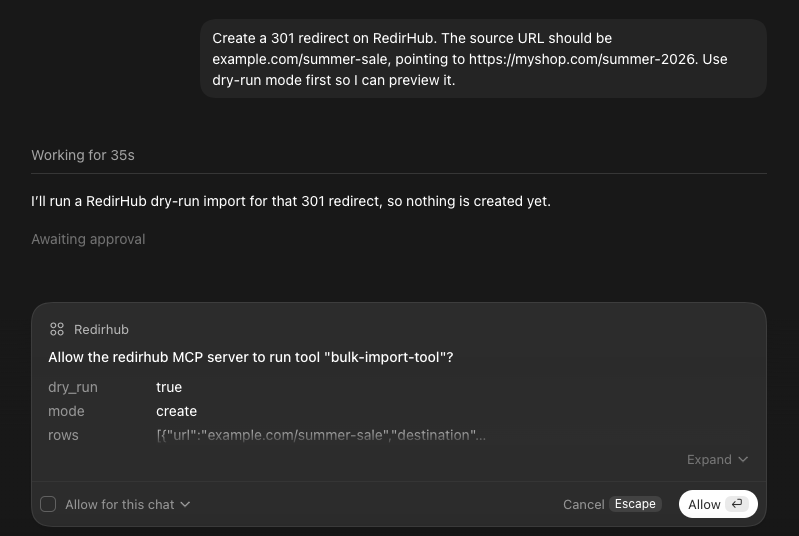
- Llamar a la herramienta create-redirect (tu app podría pedirte que apruebes la llamada primero)
- Mostrará lo que se creó: el origen, el destino, el tipo de redirección y el espacio de trabajo donde se encuentra
- Cámbialo o ponlo en pausa de la misma manera cuando pidas: "hazlo un 302" o "pon esa redirección en pausa"
El mismo resultado que completar el formulario del panel, sin salir de tu ventana de chat. Los cambios masivos funcionan de forma diferente: siempre muestran una vista previa primero y solo se aplican después de que confirmes.
Lista todos tus enlaces cortos en un solo mensaje#
Ahora prueba:
"Enumera todos mis enlaces cortos en mi espacio de trabajo activo de RedirHub."
Tu agente llama a la herramienta list-links y los devuelve en un formato estructurado: dominio, ruta, URL de destino y estado. Sin menús desplegables de filtrado ni clics de paginación. Solo un prompt.
Este es el cambio de modelo mental: ya no estás rellenando formularios. Estás conversando con tu infraestructura. Tu agente de IA traduce tu intención a las herramientas MCP adecuadas.
Lo que puedes hacer a continuación: 5 prompts reales para probar#
Aquí tienes cinco prompts que van más allá de lo básico. Copia y pega cualquiera de ellos en tu cliente de IA conectado.
1. Importación masiva desde un CSV: "Tengo un CSV en ~/redirects.csv con las columnas 'from' y 'to'. Importa todos en RedirHub como redirecciones 301. Usa primero una ejecución en seco."
2. Buscar enlaces no utilizados: "¿Cuáles de mis enlaces no tuvieron clics en las últimas cuatro semanas? Enuméralos para que pueda decidir cuáles pausar."
3. Barrido de parámetros UTM: "Añade utm_source=newsletter y utm_medium=email a cada enlace en go.myshop.com. Previsualiza primero."
4. Auditoría del espacio de trabajo: "Muéstrame un resumen de mi espacio de trabajo: total de enlaces, dominios, cualquier dominio cuyo DNS no esté apuntando a RedirHub y enlaces sin clics en las últimas cuatro semanas."
5. Preparación para migración de dominio: "Estoy migrando de oldsite.com a newsite.com. Genera un mapa de redirecciones: cada /path en oldsite debe hacer 301 a la misma /path en newsite. Muéstrame la lista antes de crear nada."
Cada una de estas tareas tomaría entre 15 y 45 minutos manualmente. Con MCP, cada una es un prompt y una confirmación. Puedes gestionar redirecciones a una velocidad que antes no era posible.
Solución de problemas: problemas comunes de configuración#
"No veo las herramientas de RedirHub"
Comprobación 1: ¿Terminó el inicio de sesión? Abre Cuenta → Asistentes de IA en RedirHub: la conexión debería aparecer allí. Si no aparece, elimina el conector en tu app y añádelo de nuevo.
Comprobación 2: ¿Concediste el permiso? El agente solo ve las herramientas de los permisos que permitiste. Para conceder más, desconéctalo en Cuenta → Asistentes de IA y vuelve a conectarlo.
Comprobación 3: ¿Puedes الوصول al servidor? Esto debería devolver los detalles del servidor de RedirHub:
curl https://mcp.redirhub.com
Si lo hace, el problema está en la configuración del cliente. Si no, una regla de red o de proxy está bloqueando la dirección.
"El agente está trabajando en el espacio de trabajo incorrecto"
Cada conexión funciona en el espacio de trabajo que elegiste al iniciar sesión. Desconéctala en Cuenta → Asistentes de IA y vuelve a conectarte, eligiendo el otro espacio de trabajo.
"Mi token de API se comprometió accidentalmente en un repositorio público"
Revócalo inmediatamente desde Configuración → Tokens de API en tu panel de RedirHub. Genera uno nuevo. Considera almacenar el token en una variable de entorno en lugar de ponerlo directamente en el código: la mayoría de los clientes MCP admiten la sintaxis ${ENV_VAR} en los archivos de configuración.
"¿Qué plan necesito para MCP?"
Todos. El servidor MCP de RedirHub está disponible en todos los planes, y el agente funciona dentro de los mismos límites y funciones del plan que el panel. No hace falta actualizar para conectar tu agente de IA.
Comienza a hacer redireccionamientos 5x más rápido con RedirHub
Obtén redireccionamientos en menos de 100 ms – con HTTPS automático, analíticas y sin configuración.
Comienza GratisPreguntas frecuentes
El servidor MCP de RedirHub es un endpoint del Protocolo de Contexto de Modelo que permite a agentes de IA — como Claude, Cursor y Codex — gestionar redirecciones de URL directamente. Expone 17 herramientas y 15 recursos, cubriendo todo, desde crear redirecciones individuales hasta importar por lotes miles de registros, todo desde tu interfaz de chat o terminal.
El servidor MCP de RedirHub es compatible con cualquier cliente MCP que admita transporte HTTP. Probado y verificado: Claude Desktop, Cursor, OpenAI Codex (extensión de VS Code) y Continue.dev. El patrón de configuración es el mismo en todos los clientes: solo la URL del endpoint y tu token de API.
No se requiere ningún complemento adicional. El acceso MCP está incluido en todos los planes de RedirHub — Core, Pro y Enterprise — con el conjunto completo de 17 herramientas, 15 recursos, operaciones por lotes y seguridad de dry-run. Puedes probarlo durante la prueba gratuita de 14 días. Los planes superiores añaden más capacidad y funciones para equipos.
La API REST requiere que escribas solicitudes HTTP, manejes la autenticación, analices respuestas JSON y construyas tus propias integraciones de herramientas. MCP permite que tu agente de IA se encargue de todo eso: solo describe lo que quieres en lenguaje natural y el agente elegirá las herramientas adecuadas. Las mismas capacidades, sin código.
Sí. Todas las operaciones por lotes — importar, actualizar, eliminar — admiten el modo dry-run. Tu agente puede previsualizar exactamente qué cambiará antes de que algo entre en producción. Este es el comportamiento predeterminado que recomendamos: siempre dry-run primero, luego confirma.
Sí. Cada espacio de trabajo tiene su propio token de API. Si trabajas en varios espacios de trabajo de RedirHub (por ejemplo, uno para un proyecto de cliente y otro para herramientas internas), añade cada uno como una entrada separada del servidor MCP en tu configuración con un nombre único — como "redirhub-client" y "redirhub-internal". Entonces tu agente de IA podrá acceder a ambos.
Revoca el token de API desde Configuración → Tokens de API en tu panel de RedirHub. Esto corta de inmediato el acceso MCP para cualquier cliente que use ese token. Puedes generar un nuevo token en cualquier momento. Recomendamos rotar los tokens trimestralmente como práctica de seguridad.
Toda la comunicación MCP usa HTTPS (TLS 1.3). Tu token de API se envía como un encabezado Bearer a través de una conexión cifrada. El endpoint del servidor MCP se ejecuta en la misma infraestructura de edge global que la API de RedirHub, con un tiempo de actividad del 99.99%.

Linh handles the backend systems that keep RedirHub fast and reliable. Her work revolves around performance, scalability, and making sure redirects happen instantly, no matter where users are. She also writes about redirect performance and link tracking. She likes solving complex problems quietly.
Artículos Relacionados
Ver Todos los Artículos
Redirecciones de Url
Cómo redirigir tu dominio a redes sociales (sin perjudicar tu marca)
19 oct 2026
Redirecciones de Url
Los redireccionamientos de URL más lentos, clasificados: ¿está el tuyo en la lista?
16 oct 2026
Migración
Cómo redirigir un sitio web después de una adquisición: una guía de 8 pasos
12 oct 2026