



Connectez vos redirections à Claude, Cursor ou Codex en 5 minutes

Vous n’avez pas besoin d’un abonnement payant, d’une intégration API complexe ni d’une quelconque expérience MCP. Voici la liste complète :
Un compte RedirHub — un essai gratuit de 14 jours suffit. Inscrivez-vous sur redirhub.com.
Le client IA de votre choix — Claude, ChatGPT, Cursor ou Codex. Choisissez celui que vous utilisez déjà.
2 à 5 minutes — la majeure partie du temps est consacrée à la connexion.
Un espace de travail — RedirHub en crée un pour vous à l’inscription. Vous le choisirez lors de votre connexion.
C’est tout. Vous n’écrirez aucun code dans ce tutoriel : vous recherchez RedirHub ou collez une adresse, puis vous vous connectez. Commençons.
Étape 1 : Trouvez RedirHub dans le répertoire de votre application#
Claude, ChatGPT et Cursor disposent chacun d’un répertoire d’applications que vous pouvez connecter en un clic. Recherchez d’abord RedirHub :
- •Claude : ouvrez RedirHub dans le répertoire des connecteurs (ou Paramètres → Connecteurs → Parcourir les connecteurs et recherchez RedirHub) puis choisissez Connecter.
- •ChatGPT : ouvrez le répertoire des applications (Paramètres → Applications), recherchez RedirHub et connectez-le.
- •Cursor : ouvrez le Marketplace Cursor, recherchez RedirHub et installez le plugin. Il ajoute le serveur et une compétence de migration de site qui guide l’agent tout au long du déplacement d’un site.
Si votre application ne répertorie pas encore RedirHub, ajoutez-le en utilisant son adresse à l’étape 2. Rien d’autre dans ce guide ne change.
Étape 2 : ou ajoutez-le par adresse#
L’adresse du serveur est :
https://mcp.redirhub.com
Il n’y a pas de jeton API à copier : votre application vous connecte à RedirHub à l’étape 3.
Claude (claude.ai et Claude Desktop)#
Nécessaire uniquement lorsque votre organisation a désactivé l’annuaire : ouvrez Paramètres → Connecteurs → Ajouter un connecteur personnalisé, nommez-le RedirHub et collez https://mcp.redirhub.com.
ChatGPT#
Ouvrez Paramètres → Applications et connecteurs et ajoutez un connecteur personnalisé avec la même adresse, si votre offre ChatGPT vous permet d’ajouter des connecteurs personnalisés.
Cursor#
Utilisez le bouton d'installation en un clic sur la page RedirHub MCP, ou ajoutez ceci à ~/.cursor/mcp.json (tous les projets) ou .cursor/mcp.json (un projet) :
{
  "mcpServers": {
    "redirhub": {
      "url": "https://mcp.redirhub.com"
    }
  }
}
Codex et autres clients#
Ajoutez un serveur MCP distant (HTTP streamable) avec l'adresse https://mcp.redirhub.com. Les clients qui prennent en charge la connexion MCP ouvrent RedirHub pour vous ; consultez la documentation MCP de votre client pour savoir où se trouve sa liste de serveurs.
Étape 3 : Se connecter et choisir ce que l'agent peut faire#
La première fois que votre application utilise la connexion, elle ouvre RedirHub :
- Connectez-vous à RedirHub (ou changez de compte).
- Choisissez l'espace de travail dans lequel l'agent travaille. Chaque connexion fonctionne dans un seul espace de travail.
- Choisissez ce qu'il peut faire, puis sélectionnez Autoriser l'accès.
Les autorisations que vous pouvez accorder :
- •Voir vos liens, domaines et statistiques de clics (toujours inclus)
- •Créer et modifier des liens
- •Supprimer des liens
- •Ajouter et modifier des domaines
- •Gérer les membres et les paramètres de l’espace de travail
L’agent ne voit que les outils couverts par ces autorisations. Vous pouvez le déconnecter à tout moment dans Compte → Assistants IA dans RedirHub ; les liens qu’il a créés restent.
Scripts et clients qui ne peuvent pas se connecter : créez un jeton API de l’espace de travail dans Paramètres → Jetons API du tableau de bord et envoyez-le sous la forme Authorization: Bearer YOUR_API_TOKEN. Gardez-le secret : toute personne qui le possède peut gérer les liens de cet espace de travail.
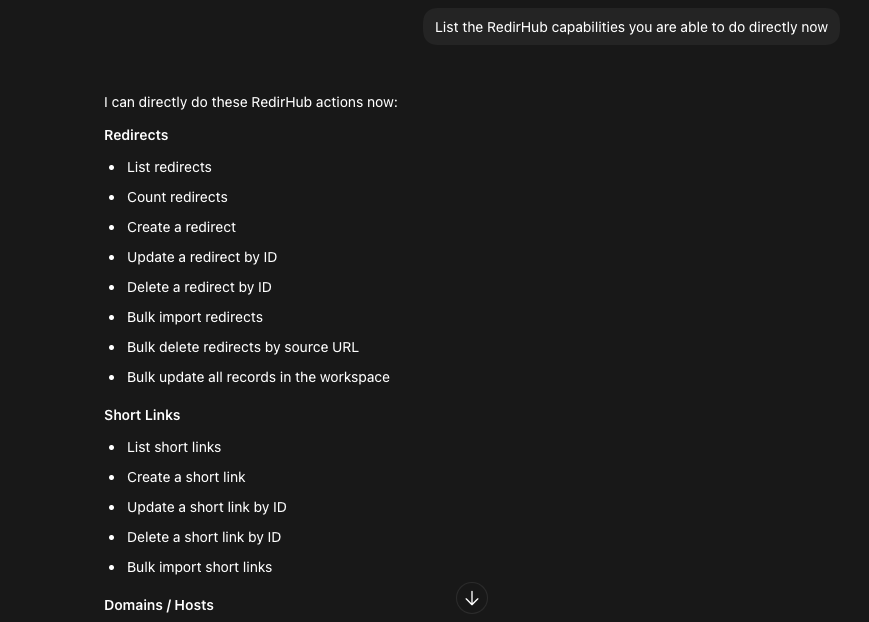
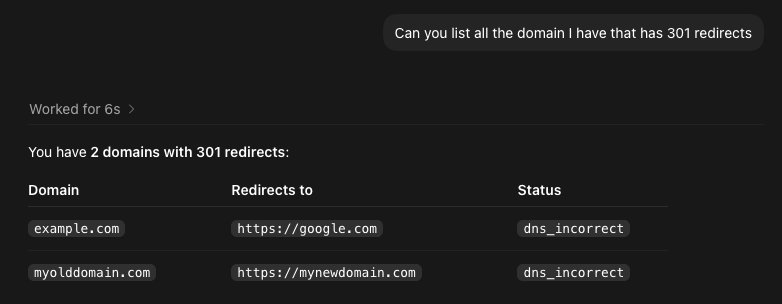
Étape 4 : Votre première redirection pilotée par l’IA#
Votre client est connecté. Faisons quelque chose de concret — laissez complètement de côté le tableau de bord et confiez la tâche à votre agent IA.
Créer une redirection 301 via le chat#
Ouvrez votre client IA et tapez :
« Créez une redirection 301 sur RedirHub de myshop.com/summer-sale vers https://myshop.com/summer-2026. »
Votre agent va :
- Appeler l’outil de création de redirection (votre application peut vous demander d’approuver l’appel au préalable)
- Vous montrer ce qui a été créé — la source, la destination, le type de redirection et l’espace de travail dans lequel elle se trouve
- La modifier ou la mettre en pause de la même manière lorsque vous demandez : « passe-la en 302 » ou « mets cette redirection en pause »
Même résultat que le formulaire du tableau de bord, sans quitter votre fenêtre de chat. Les modifications groupées fonctionnent différemment : elles affichent toujours un aperçu d’abord et ne s’appliquent qu’après votre confirmation.
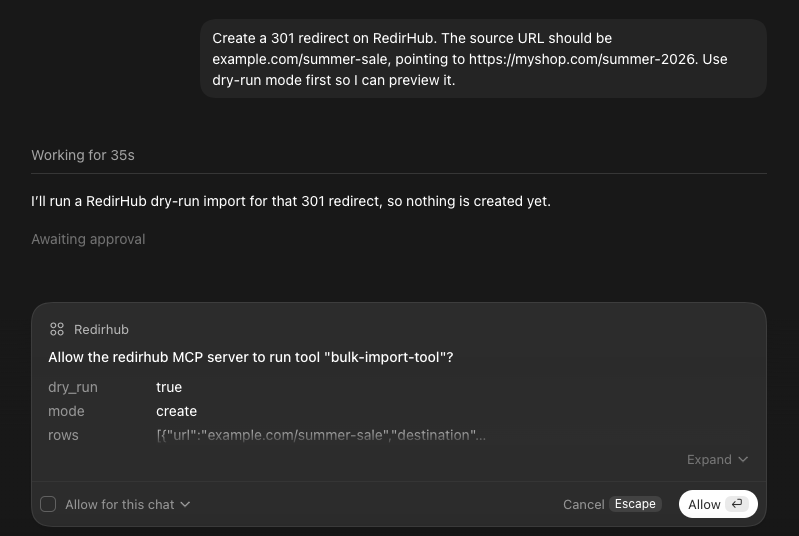
Listez tous vos liens courts en un seul message#
Essayez maintenant :
« Liste tous mes liens courts dans mon espace de travail RedirHub actif. »
Votre agent appelle l’outil list-links et les renvoie dans un format structuré — domaine, chemin, URL de destination et statut. Pas de menus déroulants de filtrage, pas de clics de pagination. Juste une seule instruction.
Voici le changement de modèle mental : vous ne remplissez plus des formulaires. Vous conversez avec votre infrastructure. Votre agent IA traduit votre intention en outils MCP appropriés.
Ce que vous pouvez faire ensuite : 5 invites concrètes à essayer#
Voici cinq invites qui vont au-delà des bases. Copiez-collez n’importe laquelle dans votre client IA connecté.
1. Importation en masse depuis un CSV : « J’ai un CSV à ~/redirects.csv avec les colonnes 'from' et 'to'. Importe tout dans RedirHub comme redirections 301. Fais d’abord un test à blanc. »
2. Trouver les liens inutilisés : « Quels sont mes liens qui n’ont eu aucun clic au cours des quatre dernières semaines ? Liste-les pour que je puisse décider lesquels mettre en pause. »
3. Revue des paramètres UTM : « Ajoute utm_source=newsletter et utm_medium=email à chaque lien sur go.myshop.com. Prévisualise d’abord. »
4. Audit de l’espace de travail : « Montre-moi un résumé de mon espace de travail : nombre total de liens, domaines, tout domaine dont le DNS ne pointe pas vers RedirHub, et les liens sans clics au cours des quatre dernières semaines. »
5. Préparation à la migration de domaine : « Je migre de oldsite.com vers newsite.com. Génère une carte de redirection — chaque /path sur oldsite doit rediriger en 301 vers le même /path sur newsite. Montre-moi la liste avant de créer quoi que ce soit. »
Chacune de ces actions prendrait 15 à 45 minutes manuellement. Avec MCP, chacune se résume à une instruction et une confirmation. Vous pouvez gérer les redirections à une vitesse qui n’était pas possible auparavant.
Dépannage : problèmes courants de configuration#
« Je ne vois pas les outils de RedirHub »
Vérification 1 : La connexion a-t-elle été finalisée ? Ouvrez Compte → Assistants IA dans RedirHub : la connexion devrait y figurer. Si ce n’est pas le cas, supprimez le connecteur dans votre application et ajoutez-le à nouveau.
Vérification 2 : Avez-vous accordé l’autorisation ? L’agent ne voit que les outils correspondant aux autorisations que vous avez accordées. Pour en accorder davantage, déconnectez-le sous Compte → Assistants IA, puis reconnectez-le.
Vérification 3 : Pouvez-vous joindre le serveur ? Cela devrait renvoyer les détails du serveur RedirHub :
curl https://mcp.redirhub.com
Si c’est le cas, le problème vient de la configuration du client. Sinon, une règle réseau ou proxy bloque l’adresse.
« L’agent travaille dans le mauvais espace de travail »
Chaque connexion fonctionne dans l’espace de travail que vous avez choisi lors de la connexion. Déconnectez-la sous Compte → Assistants IA, puis reconnectez-vous en choisissant l’autre espace de travail.
« Mon jeton API a été accidentellement commis dans un dépôt public »
Révoquez-le immédiatement dans Paramètres → Jetons API de votre tableau de bord RedirHub. Générez-en un nouveau. Envisagez de stocker le jeton dans une variable d’environnement plutôt que de le coder en dur — la plupart des clients MCP prennent en charge la syntaxe ${ENV_VAR} dans les fichiers de configuration.
« De quel forfait ai-je besoin pour MCP ? »
De tous. Le serveur MCP de RedirHub est disponible sur chaque forfait, et l’agent fonctionne dans les mêmes limites et avec les mêmes fonctionnalités du forfait que le tableau de bord. Aucune mise à niveau n’est requise pour connecter votre agent IA.
Commencez à créer des redirections 5x plus rapidement avec RedirHub
Obtenez des redirections en moins de 100 ms – avec HTTPS automatique, des analyses et zéro configuration.
Commencer gratuitementQuestions fréquemment posées
Le serveur MCP de RedirHub est un point de terminaison Model Context Protocol qui permet aux agents IA — comme Claude, Cursor et Codex — de gérer directement les redirections d'URL. Il expose 17 outils et 15 ressources, couvrant tout, de la création de redirections individuelles à l'importation groupée de milliers d'enregistrements, le tout depuis votre interface de chat ou votre terminal.
Le serveur MCP de RedirHub est compatible avec tout client MCP prenant en charge le transport HTTP. Testé et vérifié : Claude Desktop, Cursor, OpenAI Codex (extension VS Code) et Continue.dev. Le modèle de configuration est le même d'un client à l'autre — seuls changent l'URL du point de terminaison et votre jeton API.
Aucun module complémentaire n'est requis. L'accès MCP est inclus dans chaque offre RedirHub — Core, Pro et Enterprise — avec l'ensemble complet des 17 outils, 15 ressources, les opérations en lot et la sécurité en dry-run. Vous pouvez l'essayer pendant l'essai gratuit de 14 jours. Les offres supérieures ajoutent davantage de capacité et de fonctionnalités d'équipe.
L'API REST vous oblige à écrire des requêtes HTTP, gérer l'authentification, analyser les réponses JSON et créer vos propres intégrations d'outils. MCP permet à votre agent IA de s'occuper de tout cela — vous décrivez simplement ce que vous souhaitez en langage naturel, et l'agent choisit les bons outils. Même capacités, sans code.
Oui. Chaque opération en lot — importation, mise à jour, suppression — prend en charge le mode dry-run. Votre agent peut prévisualiser exactement ce qui sera modifié avant toute mise en ligne. C'est le comportement par défaut que nous recommandons : toujours commencer par un dry-run, puis confirmer.
Oui. Chaque espace de travail dispose de son propre jeton API. Si vous travaillez sur plusieurs espaces de travail RedirHub (par exemple, un pour un projet client, un pour des outils internes), ajoutez chacun comme une entrée de serveur MCP distincte dans votre configuration avec un nom unique — comme "redirhub-client" et "redirhub-internal.". Votre agent IA peut alors accéder aux deux.
Révoquez le jeton API depuis Paramètres → Jetons API dans votre tableau de bord RedirHub. Cela coupe immédiatement l'accès MCP pour tout client utilisant ce jeton. Vous pouvez générer un nouveau jeton à tout moment. Nous recommandons de faire tourner les jetons chaque trimestre comme bonne pratique de sécurité.
Toutes les communications MCP utilisent HTTPS (TLS 1.3). Votre jeton API est envoyé sous forme d'en-tête Bearer via une connexion chiffrée. Le point de terminaison du serveur MCP fonctionne sur la même infrastructure edge mondiale que l'API RedirHub, avec une disponibilité de 99,99 %.

Linh handles the backend systems that keep RedirHub fast and reliable. Her work revolves around performance, scalability, and making sure redirects happen instantly, no matter where users are. She also writes about redirect performance and link tracking. She likes solving complex problems quietly.
Articles Connexes
Voir Tous les Articles
Redirections d'URL
Comment rediriger votre domaine vers les réseaux sociaux (sans nuire à votre marque)
19 oct. 2026

Redirections d'URL
Les redirections d’URL les plus lentes, classées : la vôtre est-elle sur la liste ?
16 oct. 2026
Migration
Comment rediriger un site web après une acquisition : guide en 8 étapes
12 oct. 2026