


Collega i tuoi redirect a Claude, Cursor o Codex in 5 minuti

Non hai bisogno di un abbonamento a pagamento, di un’integrazione API complessa o di alcuna esperienza con MCP. Ecco la checklist completa:
Un account RedirHub — va bene una prova gratuita di 14 giorni. Registrati su redirhub.com.
Il client IA che preferisci — Claude, ChatGPT, Cursor o Codex. Scegli quello che usi già.
2–5 minuti — la maggior parte del tempo serve per accedere.
Uno spazio di lavoro — RedirHub ne crea uno per te al momento della registrazione. Lo sceglierai quando accedi.
Tutto qui. In questo tutorial non scriverai alcun codice: cerchi RedirHub o incolli un indirizzo, poi accedi. Cominciamo.
Passo 1: trova RedirHub nella directory della tua app#
Claude, ChatGPT e Cursor hanno ciascuno una directory di app che puoi collegare con un clic. Cerca prima RedirHub lì:
- •Claude: apri RedirHub nella directory dei connettori (oppure Impostazioni → Connettori → Esplora connettori e cerca RedirHub) e scegli Connetti.
- •ChatGPT: apri la directory delle app (Impostazioni → App), cerca RedirHub e collegalo.
- •Cursor: apri il Cursor Marketplace, cerca RedirHub e installa il plugin. Aggiunge il server e un'abilità di migrazione del sito che guida l'agente nel trasferimento di un sito.
Se la tua app non elenca ancora RedirHub, aggiungilo tramite il suo indirizzo nel Passo 2. Nient'altro in questa guida cambia.
Passo 2: Oppure aggiungilo tramite indirizzo#
L'indirizzo del server è:
https://mcp.redirhub.com
Non c'è alcun token API da copiare: la tua app ti autentica su RedirHub nel Passo 3.
Claude (claude.ai e Claude Desktop)#
Necessario solo quando la tua organizzazione ha disattivato la directory: apri Impostazioni → Connettori → Aggiungi connettore personalizzato, chiamalo RedirHub e incolla https://mcp.redirhub.com.
ChatGPT#
Apri Impostazioni → App e connettori e aggiungi un connettore personalizzato con lo stesso indirizzo, se il tuo piano ChatGPT ti consente di aggiungere connettori personalizzati.
Cursor#
Usa il pulsante di installazione con un clic sulla pagina MCP di RedirHub, oppure aggiungi questo a ~/.cursor/mcp.json (tutti i progetti) o a .cursor/mcp.json (un progetto):
{
  "mcpServers": {
    "redirhub": {
      "url": "https://mcp.redirhub.com"
    }
  }
}
Codex e altri client#
Aggiungi un server MCP remoto (Streamable HTTP) con l'indirizzo https://mcp.redirhub.com. I client che supportano l'accesso MCP apriranno RedirHub per te; consulta la documentazione MCP del tuo client per sapere dove si trova l'elenco dei server.
Passaggio 3: Accedi e scegli cosa può fare l'agente#
La prima volta che la tua app usa la connessione, si apre RedirHub:
- Accedi a RedirHub (oppure cambia account).
- Scegli l'area di lavoro in cui opera l'agente. Ogni connessione funziona in un'area di lavoro.
- Scegli cosa può fare, poi seleziona Consenti accesso.
Le autorizzazioni che puoi concedere:
- •Visualizza i tuoi link, domini e le statistiche dei clic (sempre incluso)
- •Crea e modifica i link
- •Elimina i link
- •Aggiungi e modifica i domini
- •Gestisci i membri e le impostazioni dell'area di lavoro
L'agente vede solo gli strumenti coperti da quelle autorizzazioni. Puoi disconnetterlo in qualsiasi momento in Account → Assistenti AI in RedirHub; i link che ha creato rimangono.
Script e client che non possono accedere: crea un token API dell'area di lavoro in Impostazioni → Token API nella dashboard e invialo come Authorization: Bearer YOUR_API_TOKEN. Tienilo privato: chiunque lo possieda può gestire i link di quell'area di lavoro.
Passaggio 4: Il tuo primo reindirizzamento alimentato dall'IA#
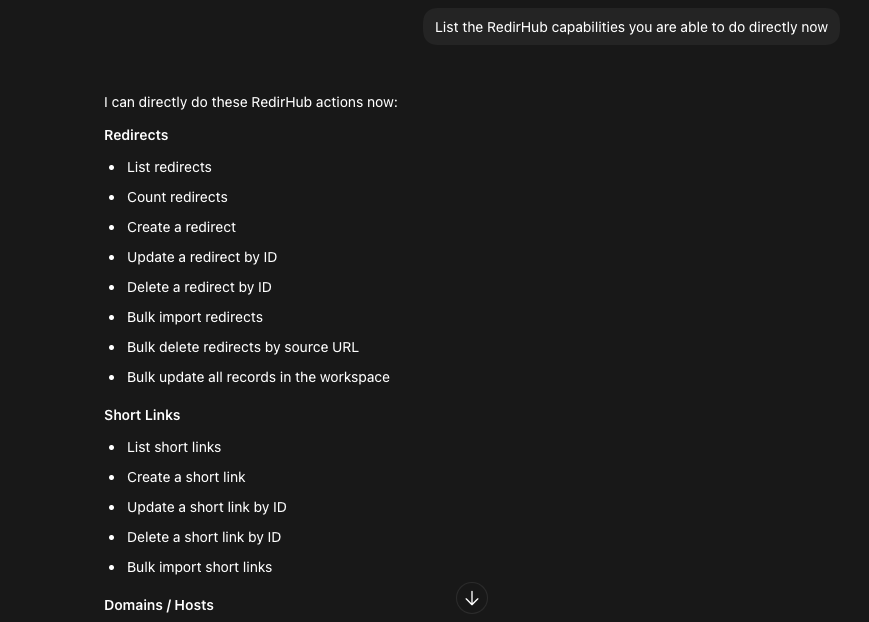
Il tuo client è connesso. Facciamo qualcosa di concreto: salta del tutto la dashboard e lascia che il tuo agente AI se ne occupi.
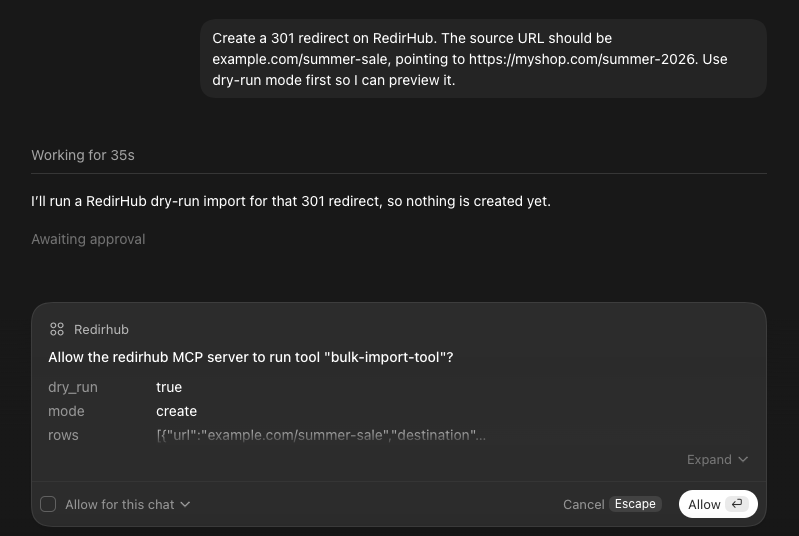
Crea un reindirizzamento 301 tramite chat#
Apri il tuo client AI e digita:
"Crea un reindirizzamento 301 su RedirHub da myshop.com/summer-sale a https://myshop.com/summer-2026."
Il tuo agente farà:
- Chiamare lo strumento create-redirect (la tua app potrebbe chiederti di approvare prima la chiamata)
- Mostrarti ciò che è stato creato — l'origine, la destinazione, il tipo di reindirizzamento e l'area di lavoro in cui si trova
- Modificalo o mettilo in pausa allo stesso modo quando chiedi: "fallo un 302" oppure "metti in pausa quel reindirizzamento"
Lo stesso risultato dell'uso del modulo della dashboard, senza uscire dalla finestra della chat. Le modifiche in blocco funzionano in modo diverso: mostrano sempre prima un'anteprima e si applicano solo dopo la tua conferma.
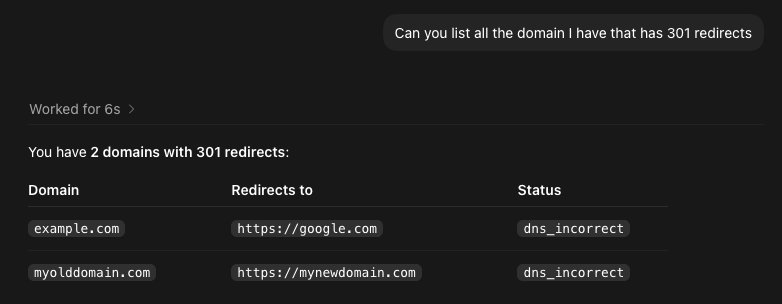
Elenca tutti i tuoi link brevi in un unico messaggio#
Prova ora:
"Elenca tutti i miei link brevi nel mio workspace RedirHub attivo."
Il tuo agente richiama lo strumento list-links e li restituisce in un formato strutturato — dominio, percorso, URL di destinazione e stato. Niente menu a discesa di filtri, niente clic di paginazione. Basta un solo prompt.
Questo è il cambiamento di modello mentale: non stai più compilando moduli. Stai conversando con la tua infrastruttura. Il tuo agente AI traduce la tua intenzione negli strumenti MCP giusti.
Cosa puoi fare dopo: 5 prompt reali da provare#
Ecco cinque prompt che vanno oltre le basi. Copia e incolla uno qualsiasi di essi nel tuo client AI connesso.
1. Importazione in massa da un CSV: "Ho un CSV in ~/redirects.csv con le colonne 'from' e 'to'. Importali tutti in RedirHub come redirect 301. Usa prima una simulazione."
2. Trova i link inutilizzati: "Quali dei miei link non hanno avuto clic nelle ultime quattro settimane? Elencali così posso decidere quali mettere in pausa."
3. Sweep dei parametri UTM: "Aggiungi utm_source=newsletter e utm_medium=email a ogni link su go.myshop.com. Mostra prima l'anteprima."
4. Audit del workspace: "Mostrami un riepilogo del mio workspace: totale dei link, domini, eventuali domini il cui DNS non punta a RedirHub e i link senza clic nelle ultime quattro settimane."
5. Preparazione della migrazione del dominio: "Sto migrando da oldsite.com a newsite.com. Genera una mappa di redirect — ogni /path su oldsite dovrebbe fare un 301 verso lo stesso /path su newsite. Mostrami l'elenco prima di creare qualsiasi cosa."
Ognuno di questi richiederebbe 15–45 minuti manualmente. Con MCP, ciascuno è un prompt e una conferma. Puoi gestire i reindirizzamenti a una velocità che prima non era possibile.
Risoluzione dei problemi: problemi comuni di configurazione#
"Non vedo gli strumenti di RedirHub"
Controllo 1: L'accesso è stato completato? Apri Account → Assistenti AI in RedirHub: la connessione dovrebbe essere elencata lì. Se non lo è, rimuovi il connettore nella tua app e aggiungilo di nuovo.
Controllo 2: Hai concesso l'autorizzazione? L'agente vede solo gli strumenti per le autorizzazioni che hai consentito. Per concederne altre, disconnettilo in Account → Assistenti AI e connettiti di nuovo.
Controllo 3: Riesci a raggiungere il server? Questo dovrebbe restituire i dettagli del server di RedirHub:
curl https://mcp.redirhub.com
Se sì, il problema è nella configurazione del client. Se no, una regola di rete o di proxy sta bloccando l'indirizzo.
"L'agente sta lavorando nel workspace sbagliato"
Ogni connessione funziona nel workspace che hai scelto al momento dell'accesso. Disconnettila in Account → Assistenti AI e connettiti di nuovo, scegliendo l'altro workspace.
"Il mio token API è stato committato accidentalmente in un repository pubblico"
Revocalo immediatamente da Impostazioni → Token API nella tua dashboard RedirHub. Generane uno nuovo. Considera di memorizzare il token in una variabile d'ambiente invece di inserirlo direttamente nel codice — la maggior parte dei client MCP supporta la sintassi ${ENV_VAR} nei file di configurazione.
"Di quale piano ho bisogno per MCP?"
Tutti. Il server MCP di RedirHub è disponibile su ogni piano, e l'agente funziona entro gli stessi limiti e funzionalità del piano della dashboard. Non è անհրաժեշտario alcun upgrade per connettere il tuo agente AI.
Inizia a creare reindirizzamenti 5 volte più veloci con RedirHub
Ottieni reindirizzamenti in meno di 100 ms – con HTTPS automatico, analisi e zero configurazioni.
Inizia GratisDomande frequenti
Il server MCP di RedirHub è un endpoint Model Context Protocol che consente agli agenti AI — come Claude, Cursor e Codex — di gestire direttamente i redirect URL. Espone 17 strumenti e 15 risorse, coprendo tutto: dalla creazione di singoli redirect all'importazione in blocco di migliaia di record, il tutto dalla tua interfaccia chat o dal terminale.
Il server MCP di RedirHub è compatibile con qualsiasi client MCP che supporti il trasporto HTTP. Testato e verificato: Claude Desktop, Cursor, OpenAI Codex (estensione VS Code) e Continue.dev. Il modello di configurazione è lo stesso per tutti i client — cambiano solo l'URL dell'endpoint e il tuo token API.
Non è richiesto alcun componente aggiuntivo. L'accesso MCP è incluso in tutti i piani RedirHub — Core, Pro ed Enterprise — con l'intero set di 17 strumenti, 15 risorse, operazioni in blocco e sicurezza dry-run. Puoi provarlo durante la prova gratuita di 14 giorni. I piani superiori aggiungono più capacità e funzionalità per i team.
L'API REST richiede di scrivere richieste HTTP, gestire l'autenticazione, analizzare le risposte JSON e creare le tue integrazioni con gli strumenti. MCP lascia che sia il tuo agente AI a occuparsi di tutto questo — tu devi solo descrivere ciò che vuoi in linguaggio naturale, e l'agente sceglie gli strumenti giusti. Stesse funzionalità, zero codice.
Sì. Ogni operazione in blocco — importazione, aggiornamento, eliminazione — supporta la modalità dry-run. Il tuo agente può visualizzare in anteprima esattamente cosa cambierà prima che qualsiasi cosa vada online. Questo è il comportamento predefinito che raccomandiamo: esegui sempre prima il dry-run, poi conferma.
Sì. Ogni workspace ha il proprio token API. Se lavori su più workspace RedirHub (ad esempio, uno per un progetto cliente e uno per strumenti interni), aggiungine ciascuno come voce separata del server MCP nella tua configurazione con un nome univoco — ad esempio "redirhub-client" e "redirhub-internal." Il tuo agente AI potrà quindi accedere a entrambi.
Revoca il token API da Impostazioni → Token API nella tua dashboard RedirHub. Questo interrompe immediatamente l'accesso MCP per qualsiasi client che utilizza quel token. Puoi generare un nuovo token in ნებისმ any momento. Consigliamo di ruotare i token ogni trimestre come pratica di sicurezza.
Tutta la comunicazione MCP utilizza HTTPS (TLS 1.3). Il tuo token API viene inviato come header Bearer su una connessione crittografata. L'endpoint del server MCP gira sulla stessa infrastruttura edge globale dell'API RedirHub, con un uptime del 99,99%.

Linh handles the backend systems that keep RedirHub fast and reliable. Her work revolves around performance, scalability, and making sure redirects happen instantly, no matter where users are. She also writes about redirect performance and link tracking. She likes solving complex problems quietly.
Articoli Correlati
Visualizza Tutti gli Articoli