


有料サブスクリプション、複雑なAPI連携、MCPの経験は不要です。必要なものは以下のチェックリストです:
RedirHubアカウント — 14日間の無料トライアルで利用できます。redirhub.comでサインアップしてください。
お好みのAIクライアント — Claude、ChatGPT、Cursor、またはCodex。すでに使っているものを選んでください。
2〜5分 — ほとんどはサインインにかかる時間です。
ワークスペース — RedirHubがサインアップ時に自動で作成します。サインイン時にそれを選択します。
以上です。このチュートリアルではコードは一切書きません。RedirHubを検索するか、アドレスを1つ貼り付けてサインインするだけです。始めましょう。
ステップ1: アプリのディレクトリでRedirHubを見つける#
Claude、ChatGPT、Cursorには、それぞれワンクリックで接続できるアプリのディレクトリがあります。まずはそこでRedirHubを検索してください:
- •Claude: 接続ツールのディレクトリでRedirHubを開く(または 設定 → 接続ツール → 接続ツールを参照 に進んで RedirHub を検索)し、接続を選択します。
- •ChatGPT: アプリのディレクトリ(設定 → アプリ)を開き、RedirHubを検索して接続します。
- •Cursor: Cursor Marketplace を開き、RedirHub を検索してプラグインをインストールします。これにより、サーバーと、エージェントがサイト移行を進めるためのウェブサイト移行スキルが追加されます。
アプリにまだ RedirHub が表示されない場合は、ステップ 2 でそのアドレスを使って追加してください。このガイドの他の部分は変更ありません。
ステップ 2: またはアドレスで追加する#
サーバーのアドレスは次のとおりです:
https://mcp.redirhub.com
コピーする API トークンはありません。ステップ 3 でアプリが RedirHub にサインインします。
Claude(claude.ai と Claude Desktop)#
組織でディレクトリが無効になっている場合のみ必要です。設定 → コネクタ → カスタムコネクタを追加 を開き、RedirHub と名前を付けて https://mcp.redirhub.com を貼り付けてください。
ChatGPT#
設定 → アプリとコネクタ を開き、ChatGPT のプランでカスタムコネクタを追加できる場合は、同じアドレスでカスタムコネクタを追加してください。
Cursor#
RedirHub MCPページのワンクリックインストールボタンを使うか、これを~/.cursor/mcp.json(すべてのプロジェクト)または.cursor/mcp.json(1つのプロジェクト)に追加してください:
{
  "mcpServers": {
    "redirhub": {
      "url": "https://mcp.redirhub.com"
    }
  }
}
Codex とその他のクライアント#
アドレス https://mcp.redirhub.com でリモート MCP サーバー(Streamable HTTP)を追加してください。MCP サインインに対応しているクライアントでは、RedirHub が開きます。サーバー一覧の場所については、お使いのクライアントの MCP ドキュメントを参照してください。
ステップ 3: サインインしてエージェントに許可する操作を選ぶ#
アプリがこの接続を初めて使用すると、RedirHub が開きます:
- RedirHub にサインインする(またはアカウントを切り替える)。
- エージェントが作業するワークスペースを選択します。各接続は 1 つのワークスペースで機能します。
- 実行を許可する内容を選び、[アクセスを許可] を選択します。
付与できる権限:
- •リンク、ドメイン、クリック統計の閲覧(常に含まれます)
- •リンクの作成と編集
- •リンクの削除
- •ドメインの追加と変更
- •メンバーとワークスペース設定の管理
エージェントは、その権限で利用可能なツールのみを確認できます。いつでも RedirHub の「アカウント → AI アシスタント」から接続を解除できます。作成したリンクはそのまま残ります。
サインインできないスクリプトとクライアント:ダッシュボードの「設定 → API トークン」でワークスペースの API トークンを作成し、Authorization: Bearer YOUR_API_TOKEN として送信してください。秘密として扱ってください。これを持つ人は、そのワークスペースのリンクを管理できます。
ステップ 4: 最初の AI 搭載リダイレクト#
クライアントが接続されました。では、実際にやってみましょう。ダッシュボードは一切使わず、AI エージェントに処理させます。
チャットで301リダイレクトを作成#
AIクライアントを開いて、次のように入力してください:
「RedirHubで、myshop.com/summer-sale から https://myshop.com/summer-2026 への301リダイレクトを作成してください。」
エージェントは次のことを行います:
- create-redirectツールを呼び出します(アプリによっては、呼び出しの承認を最初に求められる場合があります)
- 作成された内容、つまりソース、宛先、リダイレクトの種類、そして保存されているワークスペースを表示します
- 「302に変更して」または「そのリダイレクトを一時停止して」と指示すれば、同じ方法で変更または一時停止できます
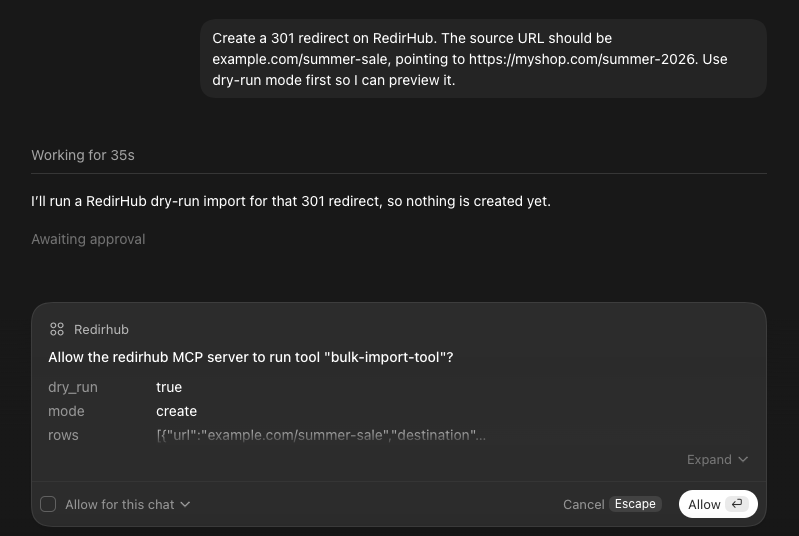
ダッシュボードのフォームに入力した場合と同じ結果を、チャット画面を離れずに得られます。一括変更は別の動作をします。常に最初にプレビューが表示され、確認後にのみ適用されます。
すべての短縮リンクを1つのメッセージで一覧表示#
次はこれを試してください:
「アクティブな RedirHub ワークスペース内の短縮リンクをすべて一覧表示してください。」
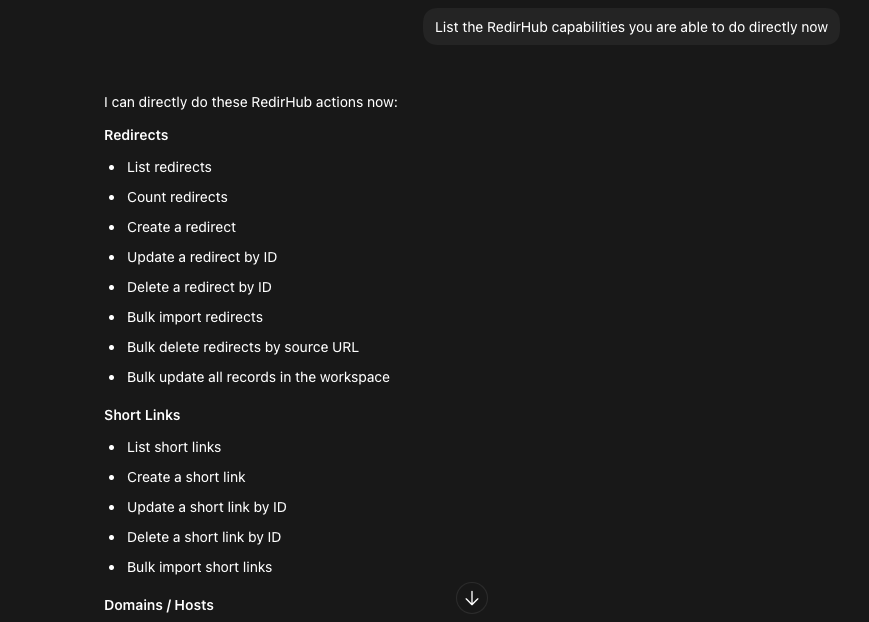
あなたのエージェントは list-links ツールを呼び出し、ドメイン、パス、転送先 URL、ステータスという構造化された形式で返します。フィルタリング用のドロップダウンも、ページ送りのクリックもありません。必要なのは 1 つのプロンプトだけです。
ここでの発想の転換は、もうフォームに入力しているのではないということです。あなたはインフラと会話しているのです。AI エージェントが、あなたの意図を適切な MCP ツールに変換します。
次にできること: 試してみるべき 5 つの実用的なプロンプト#
ここでは、基本を超えた 5 つのプロンプトを紹介します。接続済みの AI クライアントに、そのままコピペして使えます。
1. CSV から一括インポート: 「~/redirects.csv に 'from' と 'to' の列がある CSV があります。これらをすべて RedirHub に 301 リダイレクトとしてインポートしてください。まず dry-run を使ってください。」
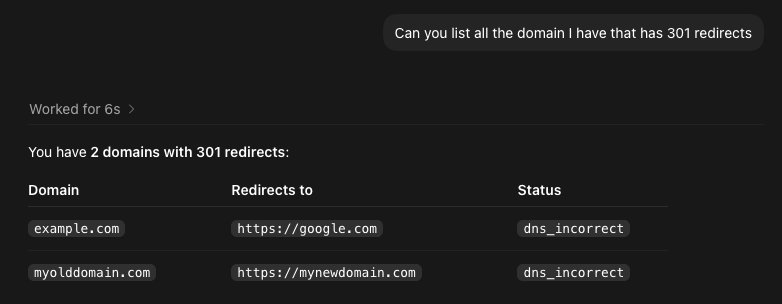
2. 未使用リンクを探す: 「過去 4 週間でクリックがなかったリンクはどれですか?停止するかどうか判断できるように一覧表示してください。」
3. UTM パラメータの一括追加: 「go.myshop.com 上のすべてのリンクに utm_source=newsletter と utm_medium=email を追加してください。まずプレビューしてください。」
4. ワークスペース監査: 「ワークスペースの要約を表示してください: リンク総数、ドメイン数、DNS が RedirHub を指していないドメイン、そして過去 4 週間でクリックがないリンク。」
5. ドメイン移行の準備: 「oldsite.com から newsite.com に移行しています。リダイレクトマップを生成してください — oldsite のすべての /path は同じ /path の newsite に 301 リダイレクトしてください。作成する前に一覧を見せてください。」
これらはそれぞれ手動だと15~45分かかります。MCPなら、各操作は1つのプロンプトと確認だけです。これまで不可能だった速さでリダイレクトを管理できます。
トラブルシューティング:一般的なセットアップの問題#
「RedirHubのツールが表示されません」
確認1: サインインは完了しましたか? RedirHubで「アカウント → AIアシスタント」を開いてください。接続がそこに表示されるはずです。表示されない場合は、アプリ内でコネクタを削除して、もう一度追加してください。
確認2: 権限を付与しましたか? エージェントが見られるのは、許可した権限に対応するツールだけです。さらに権限を付与するには、「アカウント → AIアシスタント」で接続を解除し、再度接続してください。
確認3: サーバーにアクセスできますか? これでRedirHubのサーバー詳細が返るはずです:
curl https://mcp.redirhub.com
返る場合、問題はクライアントの設定にあります。返らない場合は、ネットワークまたはプロキシのルールがそのアドレスをブロックしています。
「エージェントが間違ったワークスペースで動作しています」
各接続は、サインイン時に選択した1つのワークスペースで動作します。「アカウント → AIアシスタント」で接続を解除し、別のワークスペースを選んで再接続してください。
「APIトークンを誤って公開リポジトリにコミットしてしまいました」
RedirHubダッシュボードの「設定 → APIトークン」から直ちに無効化してください。新しいトークンを生成します。トークンをハードコーディングする代わりに、環境変数に保存することを検討してください。ほとんどのMCPクライアントは、設定ファイルで${ENV_VAR}構文をサポートしています。
「MCPにはどのプランが必要ですか?」
すべてのプランです。RedirHubのMCPサーバーはすべてのプランで利用でき、エージェントはダッシュボードと同じプランの制限と機能内で動作します。AIエージェントを接続するためのアップグレードは不要です。
よくある質問
RedirHubのMCPサーバーは、Claude、Cursor、CodexのようなAIエージェントがURLリダイレクトを直接管理できるModel Context Protocolのエンドポイントです。17のツールと15のリソースを公開しており、単一のリダイレクト作成から数千件のレコードの一括インポートまで、チャットインターフェースやターミナルからすべて操作できます。
RedirHubのMCPサーバーは、HTTPトランスポートをサポートするあらゆるMCPクライアントと互換性があります。検証済み:Claude Desktop、Cursor、OpenAI Codex(VS Code拡張機能)、Continue.dev。設定パターンは各クライアントで共通で、必要なのはエンドポイントURLとAPIトークンだけです。
追加料金は不要です。MCPアクセスはRedirHubの全プラン(Core、Pro、Enterprise)に含まれており、17のツール、15のリソース、一括操作、ドライランの安全機能がすべて利用できます。14日間の無料トライアル中に試すこともできます。上位プランでは、より大きな容量とチーム向け機能が追加されます。
REST APIでは、HTTPリクエストの作成、認証の処理、JSONレスポンスの解析、独自のツール統合の構築が必要です。MCPでは、そのすべてをAIエージェントが処理します。あなたはやりたいことを自然言語で伝えるだけで、エージェントが適切なツールを選びます。同じ機能を、コード不要で実現できます。
はい。インポート、更新、削除を含むすべての一括操作でドライランモードをサポートしています。エージェントは、実際に反映される前に、何がどのように変更されるかを正確にプレビューできます。これは私たちが推奨するデフォルトの動作で、常に最初にドライランを実行し、その後で確定します。
はい。ワークスペースごとに独自のAPIトークンがあります。複数のRedirHubワークスペース(たとえば、クライアント案件用と社内ツール用)を使い分ける場合は、設定にそれぞれを別々のMCPサーバーエントリとして、"redirhub-client" や "redirhub-internal" のような一意の名前で追加してください。すると、AIエージェントは両方にアクセスできます。
RedirHubダッシュボードの「Settings → API Tokens」からAPIトークンを失効させてください。これにより、そのトークンを使用しているすべてのクライアントのMCPアクセスが即座に遮断されます。新しいトークンはいつでも生成できます。セキュリティ上のベストプラクティスとして、トークンは四半期ごとにローテーションすることをおすすめします。
すべてのMCP通信はHTTPS(TLS 1.3)を使用します。APIトークンは暗号化された接続を通じてBearerヘッダーとして送信されます。MCPサーバーのエンドポイントは、RedirHub APIと同じグローバルエッジインフラ上で稼働しており、稼働率は99.99%です。

Linh handles the backend systems that keep RedirHub fast and reliable. Her work revolves around performance, scalability, and making sure redirects happen instantly, no matter where users are. She also writes about redirect performance and link tracking. She likes solving complex problems quietly.