



Conecte Seus Redirecionamentos ao Claude, Cursor ou Codex em 5 Minutos

Você não precisa de uma assinatura paga, de uma integração de API complexa nem de qualquer experiência com MCP. Aqui está a lista completa de verificação:
Uma conta RedirHub — um teste gratuito de 14 dias funciona. Inscreva-se em redirhub.com.
Seu cliente de IA de escolha — Claude, ChatGPT, Cursor ou Codex. Escolha o que você já usa.
2–5 minutos — a maior parte disso é fazer login.
Um workspace — o RedirHub cria um para você ao se inscrever. Você o escolherá ao fazer login.
É isso. Você não vai escrever nenhum código neste tutorial: você procura por RedirHub ou cola um endereço, depois faz login. Vamos começar.
Passo 1: Encontre o RedirHub no Diretório do Seu App#
Claude, ChatGPT e Cursor têm um diretório de apps que você pode conectar com um clique. Procure por RedirHub lá primeiro:
- •Claude: abra o RedirHub no diretório de conectores (ou Configurações → Conectores → Navegar por conectores e procure por RedirHub) e escolha Conectar.
- •ChatGPT: abra o diretório de apps (Configurações → Apps), procure por RedirHub e conecte-o.
- •Cursor: abra o Cursor Marketplace, procure por RedirHub e instale o plugin. Ele adiciona o servidor e uma habilidade de migração de site que orienta o agente durante a movimentação de um site.
Se o seu app ainda não listar o RedirHub, adicione-o pelo endereço na Etapa 2. Nada mais neste guia muda.
Etapa 2: Ou Adicione por Endereço#
O endereço do servidor é:
https://mcp.redirhub.com
Não há token de API para copiar: seu app faz seu login no RedirHub na Etapa 3.
Claude (claude.ai e Claude Desktop)#
Necessário apenas quando sua organização desativou o diretório: abra Configurações → Conectores → Adicionar conector personalizado, nomeie-o RedirHub e cole https://mcp.redirhub.com.
ChatGPT#
Abra Configurações → Apps e Conectores e adicione um conector personalizado com o mesmo endereço, se o seu plano do ChatGPT permitir adicionar conectores personalizados.
Cursor#
Use o botão de instalação com um clique na página MCP da RedirHub ou adicione isto em ~/.cursor/mcp.json (todos os projetos) ou .cursor/mcp.json (um projeto):
{
  "mcpServers": {
    "redirhub": {
      "url": "https://mcp.redirhub.com"
    }
  }
}
Codex e outros clientes#
Adicione um servidor MCP remoto (Streamable HTTP) com o endereço https://mcp.redirhub.com. Clientes que oferecem suporte ao login MCP abrem a RedirHub para você; consulte a documentação MCP do seu cliente para ver onde fica a lista de servidores.
Etapa 3: faça login e escolha o que o agente pode fazer#
Na primeira vez que seu app usa a conexão, ele abre a RedirHub:
- Faça login na RedirHub (ou troque de conta).
- Escolha o workspace em que o agente მუშაობa. Cada conexão funciona em um workspace.
- Escolha o que ele pode fazer e, em seguida, selecione Permitir acesso.
As permissões que você pode conceder:
- •Ver seus links, domínios e estatísticas de cliques (sempre incluído)
- •Criar e editar links
- •Excluir links
- •Adicionar e alterar domínios
- •Gerenciar membros e configurações do espaço de trabalho
O agente vê apenas as ferramentas cobertas por essas permissões. Você pode desconectá-lo a qualquer momento em Conta → Assistentes de IA no RedirHub; os links que ele criou permanecem.
Scripts e clientes que não conseguem fazer login: crie um token de API do espaço de trabalho em Configurações → Tokens de API no painel e envie-o como Authorization: Bearer YOUR_API_TOKEN. Mantenha-o privado: qualquer pessoa com ele pode gerenciar os links desse espaço de trabalho.
Etapa 4: Seu Primeiro Redirecionamento com IA#
Seu cliente está conectado. Vamos fazer algo real — pule totalmente o painel e deixe seu agente de IA cuidar disso.
Criar um redirecionamento 301 via chat#
Abra o seu cliente de IA e digite:
"Crie um redirecionamento 301 no RedirHub de myshop.com/summer-sale para https://myshop.com/summer-2026."
Seu agente irá:
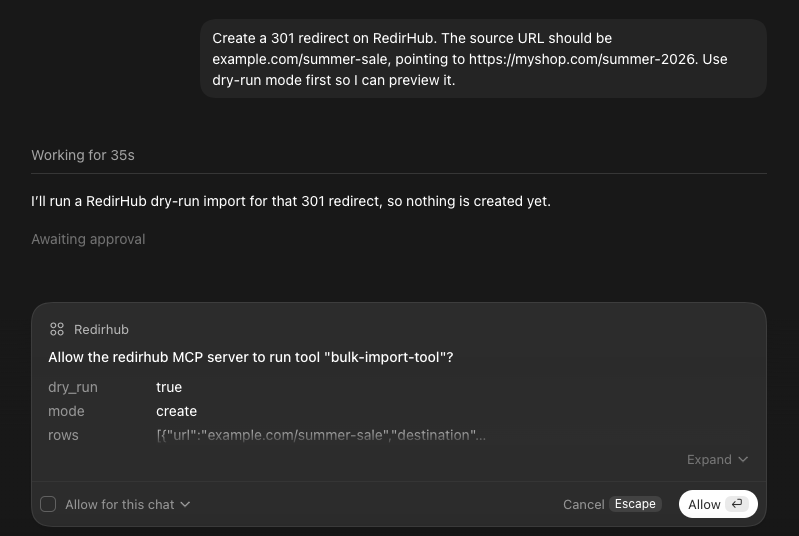
- Chamar a ferramenta create-redirect (o seu app pode pedir que você aprove a chamada primeiro)
- Mostrar o que foi criado — a origem, o destino, o tipo de redirecionamento e o workspace em que ele está
- Alterá-lo ou pausá-lo da mesma forma quando você pedir: "torne-o um 302" ou "pause esse redirecionamento"
Mesmo resultado de preencher o formulário do painel, sem sair da sua janela de chat. Alterações em massa funcionam de forma diferente: elas sempre mostram uma prévia primeiro e só são aplicadas após a sua confirmação.
Liste todos os seus links curtos em uma única mensagem#
Agora tente:
"Liste todos os meus links curtos no meu workspace ativo do RedirHub."
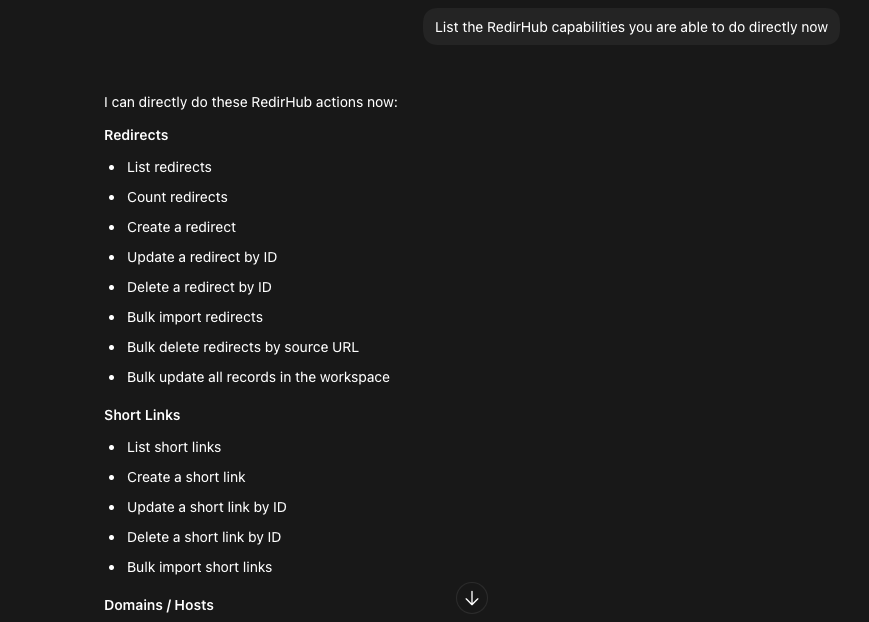
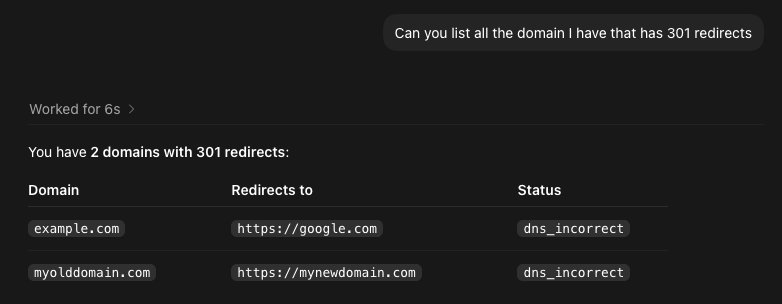
Seu agente chama a ferramenta list-links e os retorna em um formato estruturado — domínio, caminho, URL de destino e status. Sem menus suspensos de filtragem, sem clicar em paginação. Apenas um prompt.
Esta é a mudança de modelo mental: você não está mais preenchendo formulários. Você está conversando com a sua infraestrutura. Seu agente de IA traduz sua intenção nas ferramentas MCP corretas.
O que Você Pode Fazer a Seguir: 5 Prompts Reais para Testar#
Aqui estão cinco prompts que vão além do básico. Copie e cole qualquer um deles no seu cliente de IA conectado.
1. Importação em massa a partir de um CSV: "Tenho um CSV em ~/redirects.csv com as colunas 'from' e 'to'. Importe todos eles para o RedirHub como redirecionamentos 301. Use dry-run primeiro."
2. Encontrar links não utilizados: "Quais dos meus links não tiveram cliques nas últimas quatro semanas? Liste-os para que eu possa decidir quais pausar."
3. Varredura de parâmetros UTM: "Adicione utm_source=newsletter e utm_medium=email a todos os links em go.myshop.com. Primeiro, faça uma pré-visualização."
4. Auditoria do workspace: "Mostre-me um resumo do meu workspace: total de links, domínios, qualquer domínio cujo DNS não esteja apontando para o RedirHub e links sem cliques nas últimas quatro semanas."
5. Preparação para migração de domínio: "Estou migrando de oldsite.com para newsite.com. Gere um mapa de redirecionamento — cada /path em oldsite deve redirecionar com 301 para o mesmo /path em newsite. Mostre-me a lista antes de criar qualquer coisa."
Cada uma dessas tarefas levaria de 15 a 45 minutos manualmente. Com MCP, cada uma é um prompt e uma confirmação. Você pode gerenciar redirecionamentos a uma velocidade que não era possível antes.
Solução de problemas: problemas comuns de configuração#
"Não vejo as ferramentas do RedirHub"
Verificação 1: O login foi concluído? Abra Conta → Assistentes de IA no RedirHub: a conexão deve estar listada lá. Se não estiver, remova o conector no seu app e adicione-o novamente.
Verificação 2: Você concedeu a permissão? O agente vê apenas as ferramentas das permissões que você permitiu. Para conceder mais, desconecte-o em Conta → Assistentes de IA e conecte novamente.
Verificação 3: Você consegue acessar o servidor? Isto deve retornar os detalhes do servidor do RedirHub:
curl https://mcp.redirhub.com
Se retornar, o problema está na configuração do cliente. Se não, uma regra de rede ou proxy está bloqueando o endereço.
"O agente está trabalhando no workspace errado"
Cada conexão funciona no único workspace que você escolheu ao entrar. Desconecte-a em Conta → Assistentes de IA e conecte novamente, escolhendo o outro workspace.
"Meu token de API foi acidentalmente commitado em um repositório público"
Revogue-o imediatamente em Configurações → Tokens de API no seu painel do RedirHub. Gere um novo. Considere armazenar o token em uma variável de ambiente em vez de colocá-lo diretamente no código — a maioria dos clientes MCP suporta a sintaxe ${ENV_VAR} em arquivos de configuração.
"De qual plano eu preciso para MCP?"
Todos eles. O servidor MCP do RedirHub está disponível em todos os planos, e o agente funciona dentro dos mesmos limites e recursos do plano que o painel. Não é necessário fazer upgrade para conectar seu agente de IA.
Comece a fazer redirecionamentos 5x mais rápidos com RedirHub
Obtenha redirecionamentos em menos de 100 ms – com HTTPS automático, análises e zero configuração.
Comece GrátisPerguntas frequentes
O servidor MCP da RedirHub é um endpoint do Model Context Protocol que permite que agentes de IA — como Claude, Cursor e Codex — gerenciem redirecionamentos de URL diretamente. Ele expõe 17 ferramentas e 15 recursos, cobrindo tudo, desde a criação de redirecionamentos únicos até a importação em massa de milhares de registros, tudo pela sua interface de chat ou terminal.
O servidor MCP da RedirHub é compatível com qualquer cliente MCP que suporte transporte HTTP. Testado e verificado: Claude Desktop, Cursor, OpenAI Codex (extensão do VS Code) e Continue.dev. O padrão de configuração é o mesmo entre os clientes — apenas a URL do endpoint e o seu token de API.
Nenhum complemento é necessário. O acesso MCP está incluído em todos os planos da RedirHub — Core, Pro e Enterprise — com o conjunto completo de 17 ferramentas, 15 recursos, operações em massa e segurança com dry-run. Você pode experimentá-lo durante o teste gratuito de 14 dias. Planos superiores adicionam mais capacidade e recursos de equipe.
A API REST exige que você escreva requisições HTTP, trate autenticação, faça o parse de respostas JSON e crie suas próprias integrações de ferramentas. O MCP permite que seu agente de IA cuide de tudo isso — você apenas descreve o que deseja em linguagem natural, e o agente escolhe as ferramentas certas. Mesmas capacidades, zero código.
Sim. Toda operação em massa — importação, atualização, exclusão — oferece suporte ao modo dry-run. Seu agente pode visualizar exatamente o que vai mudar antes de qualquer coisa entrar em produção. Este é o comportamento padrão que recomendamos: sempre dry-run primeiro, depois confirme.
Sim. Cada workspace tem seu próprio token de API. Se você trabalha em vários workspaces da RedirHub (por exemplo, um para um projeto de cliente, outro para ferramentas internas), adicione cada um como uma entrada separada de servidor MCP na sua configuração com um nome único — como "redirhub-client" e "redirhub-internal." Seu agente de IA poderá então acessar ambos.
Revogue o token de API em Configurações → Tokens de API no painel da RedirHub. Isso corta instantaneamente o acesso MCP para qualquer cliente que use esse token. Você pode gerar um novo token a qualquer momento. Recomendamos rotacionar tokens trimestralmente como prática de segurança.
Toda comunicação MCP usa HTTPS (TLS 1.3). Seu token de API é enviado como um cabeçalho Bearer por uma conexão criptografada. O endpoint do servidor MCP roda na mesma infraestrutura global de edge da API da RedirHub, com 99.99% de disponibilidade.

Linh handles the backend systems that keep RedirHub fast and reliable. Her work revolves around performance, scalability, and making sure redirects happen instantly, no matter where users are. She also writes about redirect performance and link tracking. She likes solving complex problems quietly.
Artigos Relacionados
Ver Todos os Artigos
Redirecionamentos de URL
Como redirecionar seu domínio para as redes sociais (sem prejudicar sua marca)
19 de out. de 2026
Redirecionamentos de URL
Os Redirecionamentos de URL Mais Lentos, Classificados: O Seu Está na Lista?
16 de out. de 2026
Migração
Como Redirecionar um Site Após uma Aquisição: Um Guia em 8 Passos
12 de out. de 2026